
Jak możemy Ci pomóc? Zapytaj lub wprowadź wyszukiwane hasło
Jak przygotować bazę pojazdów do importu
do Routimo?
Baza pojazdów w Routimo pozwala przechowywać wszystkie pojazdy wykorzystywane podczas planowania tras. Możesz ją przygotować w pliku Excel i zaimportować jednorazowo do systemu, zamiast dodawać każdy pojazd ręcznie. Podczas importu Routimo umożliwia mapowanie kolumn, dzięki czemu nazwy kolumn w pliku mogą zostać przypisane do odpowiednich pól w systemie.
1. Przygotowanie pliku
Plik powinien być zapisany w formacie Excel (.xlsx). Każdy wiersz odpowiada jednemu
pojazdowi.
Kolumny
- Nazwa (Nazwa pojazdu, numer rejestracyjny lub identyfikator kierowcy),
- Ulica (Ulica adresu startowego pojazdu),
- Numer domu (Numer budynku adresu startowego),
- Kod pocztowy (Kod pocztowy adresu startowego),
- Miasto (Miasto adresu startowego),
- Kraj (Kraj adresu startowego),
- Region (Region przypisany do pojazdu (jeżeli korzystasz z modułu Regiony),
- Start pracy (Godzina rozpoczęcia pracy kierowcy (np. 08:00),
- Koniec pracy (Godzina zakończenia pracy kierowcy (np. 16:00),
- Średni czas pracy (Planowany czas pracy pojazdu/kierowcy),
- Typ pojazdu (Typ pojazdu, np. Chłodnia, Bus, Ciężarowy),
- Pojemność (Dostępna pojemność pojazdu)
- Ładowność (Maksymalna ładowność pojazdu),
- Maksymalna długość trasy (Maksymalna długość trasy w kilometrach),
- Szerokość geograficzna (Współrzędna GPS (opcjonalnie),
- Długość geograficzna (Współrzędna GPS (opcjonalnie),
- Rodzaj paliwa (Np. Diesel, Benzyna, Elektryczny),
- Średnie zużycie na 100km (Średnie spalanie pojazdu),
- Koszt 1 km (Koszt przejazdu 1 km).
2. Pola wymagane
Aby Routimo mogło poprawnie zaplanować trasy, zaleca się uzupełnienie co najmniej
następujących danych:
- Nazwa pojazdu
- Ulica
- Nr domu
- Kod pocztowy
- Miasto
- Start pracy
- Koniec pracy
Adres startowy określa miejsce rozpoczęcia trasy przez pojazd. Im dokładniejsze dane adresowe, tym dokładniejsze wyznaczenie lokalizacji przez system.
3. Format danych
Godziny pracy
Godziny należy podawać w formacie:
- 8:00
- 16:00
lub
- 08:00
- 16:00
Wartości liczbowe
Dla pól takich jak:
- Pojemność
- Ładowność
- Maksymalna długość trasy
- Średnie zużycie na 100 km
- Koszt 1 km
należy podawać wyłącznie wartości liczbowe bez jednostek.
Poprawnie:
- 100
- 1500
- 15
- 3
Niepoprawnie:
- 100 kg
- 1500 km
- 15 l/100km
- 3 zł
Współrzędne GPS:
Jeżeli podajesz współrzędne, stosuj format dziesiętny:
- 52.245833
- 21.009167
4. Typy pojazdów
Jeżeli w firmie wykorzystywane są różne rodzaje pojazdów (np. chłodnie, busy, ciężarówki), warto uzupełnić kolumnę Typ pojazdu.
Przykład:
- Chłodnia
- Bus
- Ciężarowy
- Serwisowy
Typy pojazdów mogą być później wykorzystywane podczas planowania tras i przypisywania punktów tylko do określonych pojazdów.
5. Regiony
Jeżeli firma korzysta z funkcji Regiony, można przypisać pojazdy do określonych obszarów.
Przykład:
- Północ
- Południe
- Warszawa
- Kraków
Region w pliku powinien być identyczny z nazwą regionu utworzonego w Routimo.
6. Przykładowy wiersz

7. Import pliku do Routimo
- Przejdź do Baza pojazdów.
- Kliknij Wgraj z pliku.
- Wskaż przygotowany plik Excel.
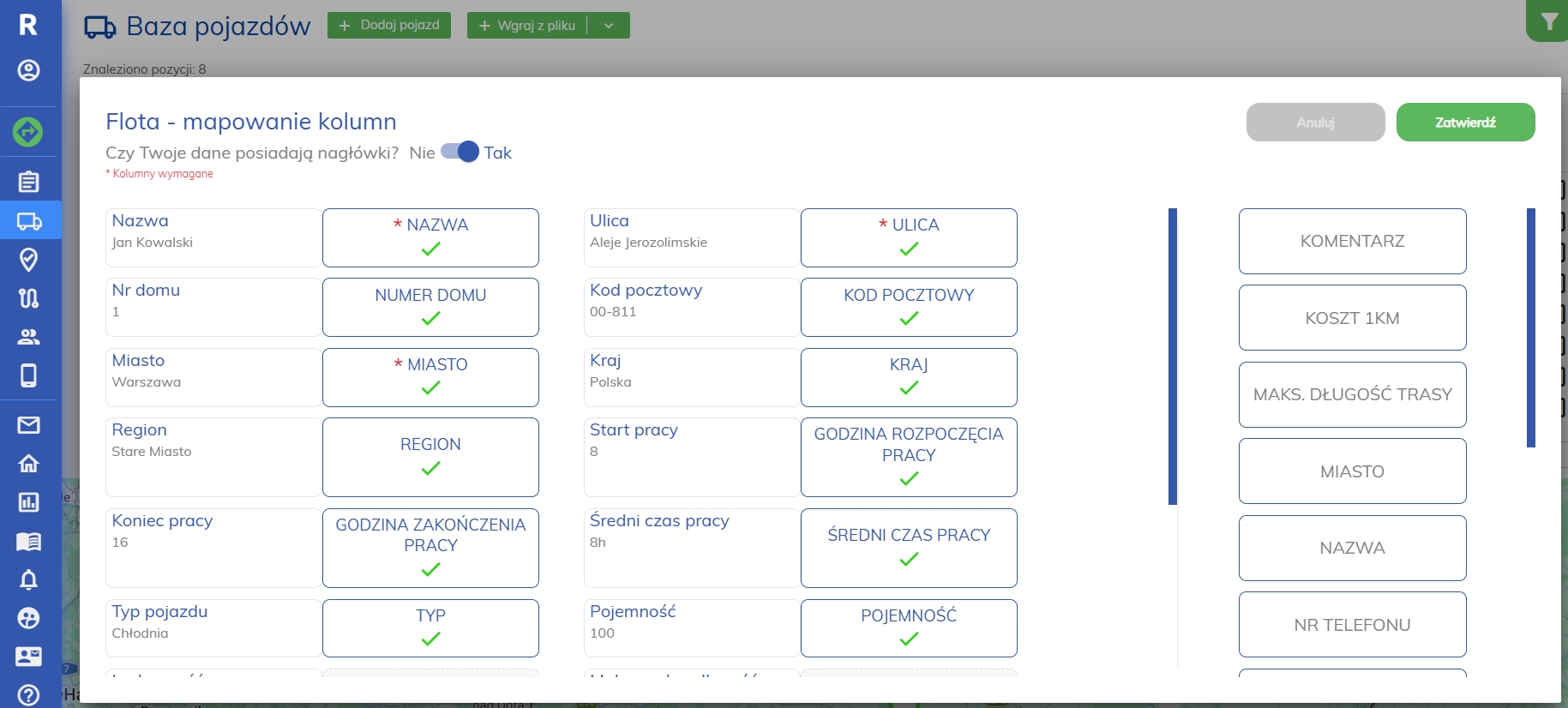
- Po załadowaniu pojawi się ekran Mapowanie kolumn.
- Sprawdź, czy każda kolumna została przypisana do właściwego pola.
- W razie potrzeby popraw mapowanie.
- Kliknij Zatwierdź.
Po zakończeniu importu zweryfikuj poprawność zaimportowanych danych na liście
pojazdów.
Najczęstsze błędy podczas importu
Brak adresu startowego
System może nie wyznaczyć poprawnie lokalizacji pojazdu.
Niepoprawny format godzin
Godziny powinny być zapisane w formacie HH:MM.
Wartości z jednostkami
W polach liczbowych nie należy wpisywać jednostek typu „kg”, „km”, „zł”.
Literówki w nazwach regionów lub typów pojazdów
Powodują tworzenie nowych, niezamierzonych wartości lub brak poprawnego
przypisania.
Nieprawidłowe współrzędne GPS
Należy stosować zapis dziesiętny z kropką jako separatorem.
Po przygotowaniu pliku zgodnie z powyższymi zasadami baza pojazdów zostanie poprawnie zaimportowana do Routimo i będzie gotowa do wykorzystania podczas planowania tras.