
Jak możemy Ci pomóc? Zapytaj lub wprowadź wyszukiwane hasło
Jak przygotować bazę punktów do importu
do Routimo?
Baza punktów w Routimo to lista adresów, które będą wykorzystywane podczas planowania tras. Punkty można dodawać ręcznie, jednak przy większej liczbie adresów najszybszym rozwiązaniem jest import danych z pliku Excel.
Poniższa instrukcja pokazuje, jak prawidłowo przygotować plik, aby został poprawnie zaimportowany do systemu.
Krok 1. Pobierz wzór pliku
W systemie Routimo przejdź do:
Baza punktów → Wgraj z pliku → Pobierz formatkę
Pobrany plik zawiera wszystkie dostępne kolumny obsługiwane przez system.
Nie musisz uzupełniać wszystkich pól. W większości przypadków wystarczy wypełnić podstawowe dane adresowe.
Krok 2. Uzupełnij obowiązkowe dane
Aby Routimo mogło poprawnie zlokalizować punkt na mapie, zalecamy uzupełnienie następujących kolumn:
- Nazwa (nazwa punktu widoczna w systemie)
- Ulica (nazwa ulicy)
- Numer domu (numer budynku)
- Kod pocztowy
- Miasto (miejscowość)
- Kraj
Przykład:
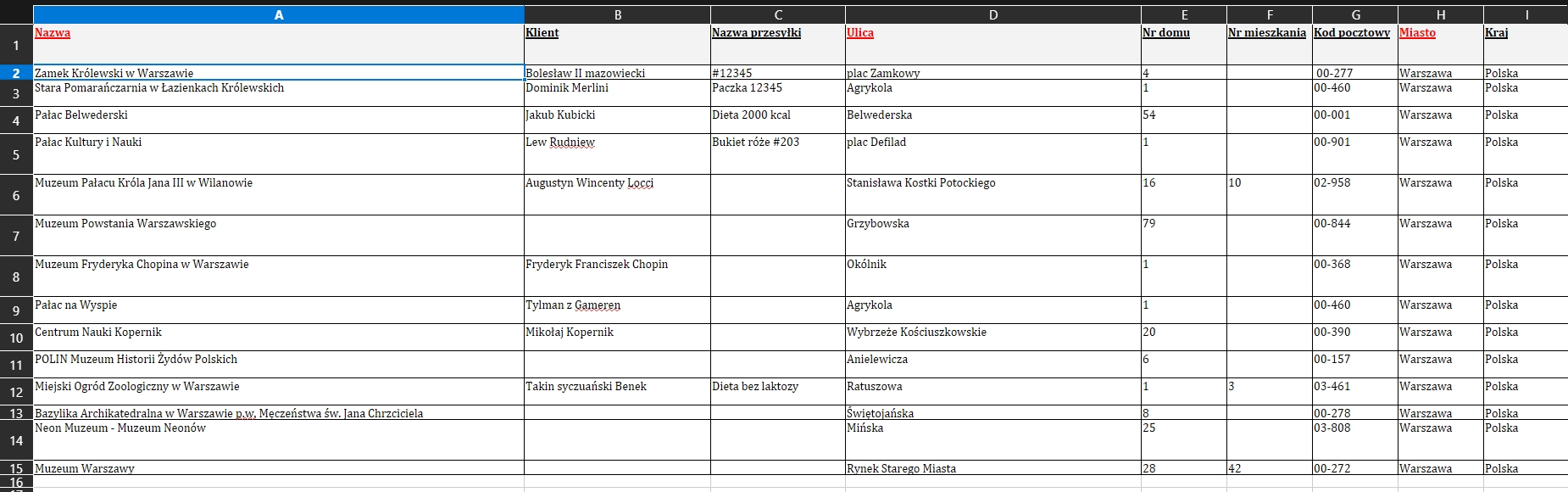
Im dokładniejsze dane adresowe, tym większa szansa na prawidłową geolokalizację punktu. Niepoprawny adres może spowodować błędne wyznaczenie lokalizacji lub brak możliwości zaplanowania punktu na trasie.
Krok 3. Uzupełnij dane dodatkowe (opcjonalnie)
W zależności od potrzeb możesz wykorzystać dodatkowe kolumny.
Dane klienta:
- Klient (nazwa klienta)
- Numer telefonu (numer kontaktowy)
- Email (adres e-maila)
- NIP klienta
Informacje o przesyłce:
- Nazwa przesyłki (nazwa lub numer zamówienia)
- Liczba przesyłek (ilość paczek mogą być sztuki, kartony – według potrzeb)
- Wielkość przesyłki (objętość przestrzeni ładunkowej np. litry lub m3 w zależności od potrzeb
- Waga przesyłki (np. kg, g, tony itp. w zależności od potrzeb)
- Wartość przesyłki (wartość towaru)
- Forma płatności (gotówka, przelew itp.)
- Waluta (np. PLN, EURO)
Pola związane z wagą i wielkością przesyłek są szczególnie przydatne, jeśli w projekcie wykorzystywana jest kontrola ładowności pojazdów.
Okna czasowe
Jeżeli klient może być obsługiwany tylko w określonych godzinach, uzupełnij:
- Początek okna czasowego
- Koniec okna czasowego
Przykład:
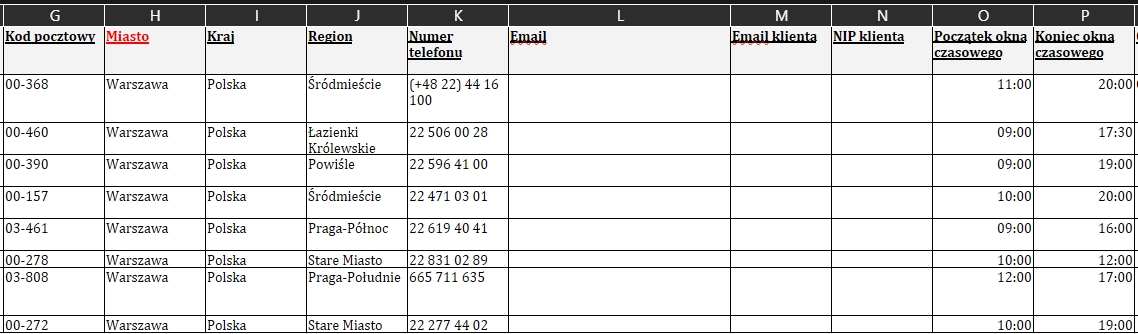
Podczas optymalizacji Routimo będzie planowało wizytę wyłącznie w podanym przedziale czasowym.
Czas realizacji zadania
Jeżeli obsługa danego punktu wymaga więcej czasu niż standardowo:
- Czas wykonania zadania (czas obsługi punktu w minutach)
Przykład:
- Standardowa dostawa: 10minut
- montaż urządzenia/serwis: 60 minut
Uwaga: funkcja działa po włączeniu opcji indywidualnego czasu odwiedzin w ustawieniach projektu.
Przypisanie do pojazdu lub typu pojazdu
Jeżeli punkt ma być obsługiwany wyłącznie przez określony pojazd lub rodzaj pojazdu, można wykorzystać kolumny:
- Pojazd (konkretne auto)
- Ty pojazdu (np. BUS, chłodnia, samochód osobowy)
Krok 4. Współrzędne GPS (opcjonalnie)
Jeżeli posiadasz dokładne współrzędne lokalizacji, możesz je wpisać w kolumnach:
- Szerokość geograficzna (Latitude)
- Długość geograficzna (Longitude)
Krok 5. Komentarze i informacje dla kierowcy
Do przekazywania dodatkowych informacji można wykorzystać:
- Komentarz (Informacje widoczne dla kierowcy)
- komentarz 2 (Dodatkowe informacje)
- Uwagi (Informacje wewnętrzne)
Przykład:
Komentarz:
- Wejście od strony parkingu.
- Odbiór w magazynie nr 2.
- Przed dostawą zadzwoń do klienta.
Krok 6. Zapisz plik
Po uzupełnieniu danych:
- Zapisz plik w formacie Excel (.xlsx).
- Nie zmieniaj nazw kolumn.
- Każdy wiersz powinien zawierać jeden punkt/adres.
Krok 7. Import do Routimo – baza punktów
- Przejdź do Baza punktów.
- Kliknij Wgraj z pliku.
- Wskaż przygotowany plik Excel.
- System automatycznie spróbuje przypisać kolumny.
- Sprawdź mapowanie pól.
- Kliknij Zatwierdź.
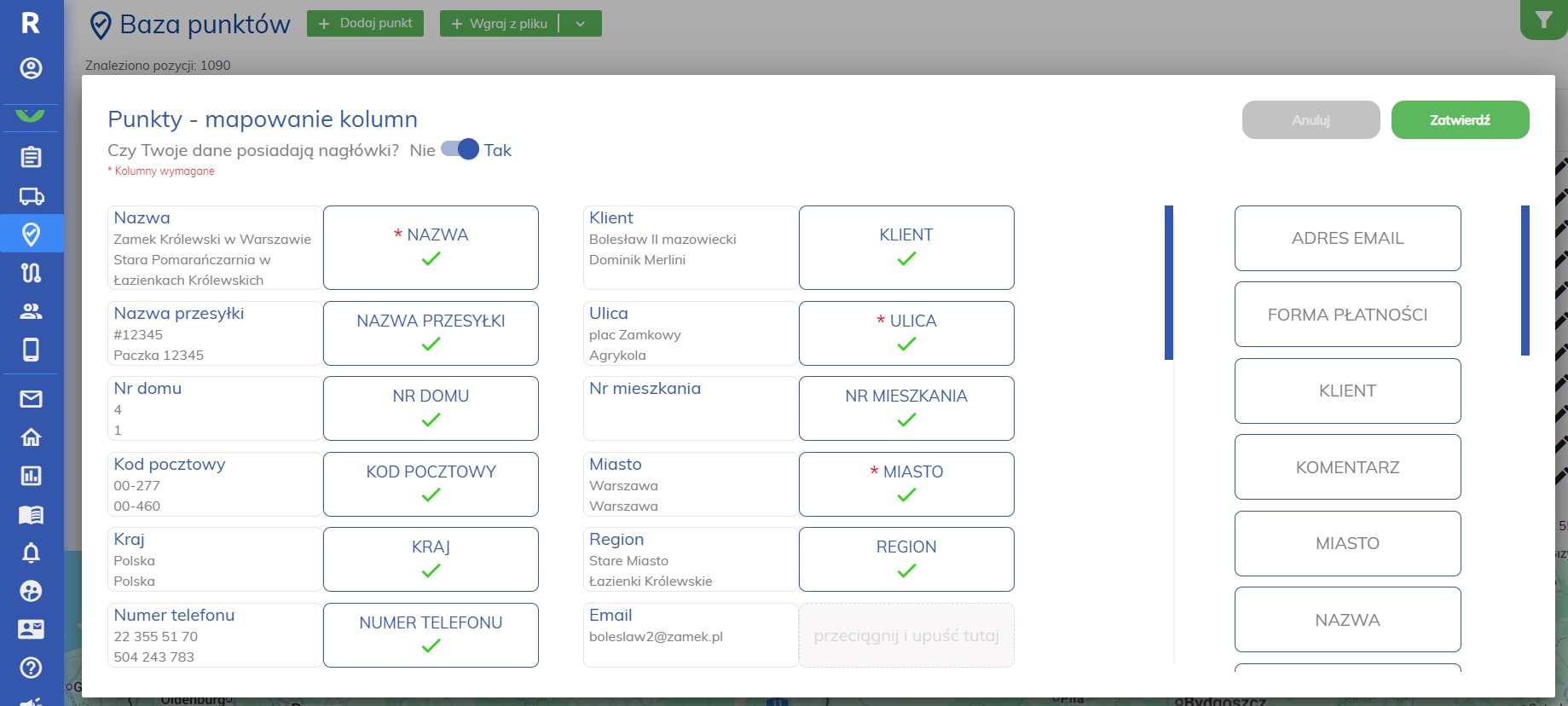
Po zakończeniu importu punkty będą dostępne w Bazie punktów i będzie można dodawać je do projektów oraz planować trasy.
Krok 8. Import do Routimo – do Projektu
- Przejdź do wybranego Projektu a następnie do zakładki Punkty.
- Kliknij Wgraj z pliku.
- Wskaż przygotowany plik Excel.
- System automatycznie spróbuje przypisać kolumny.
- Sprawdź mapowanie pól.
- Kliknij Zatwierdź.
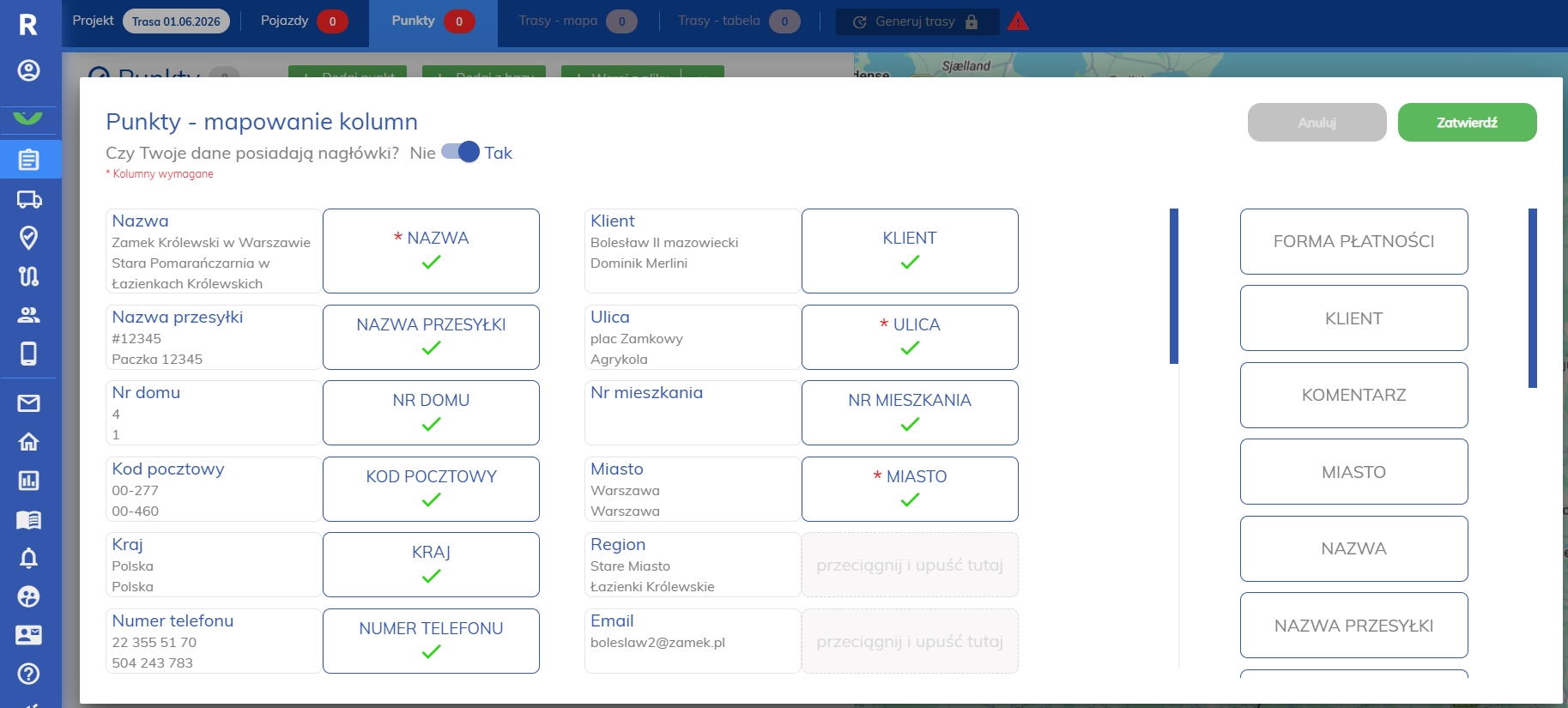
Najczęstsze błędy
Punkt nie pojawia się w poprawnej lokalizacji
Najczęściej przyczyną jest:
- literówka w nazwie ulicy
- niepoprawny kod pocztowy
- błędny numer budynku
Punkt nie został zaplanowany na trasie
Sprawdź:
- poprawność adresu
- poprawność współrzędnych GPS
- ustawione okna czasowe
- dostępność pojazdów i czas pracy kierowców.
Dobra praktyka
Przed importem dużej bazy danych warto najpierw zaimportować kilka przykładowych punktów i sprawdzić, czy wszystkie dane zostały poprawnie odczytane przez system. Dzięki temu unikniesz konieczności późniejszej korekty całej bazy.